
Wissensdatenbank
Wie man die PHP-Version über den CloudLinux Selector in cPanel ändert Beitrag ausdrucken
Sie können den CloudLinux PHP-Selector verwenden, um die PHP-Version Ihrer Website zu ändern. CloudLinux bietet verschiedene PHP-Versionen zur Auswahl an.
Schritte:
-
Melden Sie sich bei Ihrem cPanel-Konto an.
-
Klicken Sie im Abschnitt Software auf Select PHP Version (PHP-Version auswählen).

-
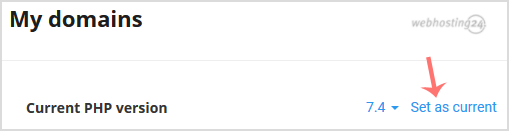
Rechts neben Current PHP version (Aktuelle PHP-Version) klicken Sie auf das Dropdown-Menü und wählen Sie die gewünschte Version aus.

-
Klicken Sie auf Set as current (Als aktuell festlegen).
War diese Antwort hilfreich?
Verwandte Beiträge
How to Enable ionCube Loader using CloudLinux Selector in cPanel?
You can use CloudLinux Selector to enable ionCube Loader in cPanel. 1. Log into your...
You can use CloudLinux Selector to enable ionCube Loader in cPanel. 1. Log into your...
How to Enable the GD extension of PHP using CloudLinux Selector in cPanel?
You can use CloudLinux Selector to enable GD extension in PHP via cPanel. 1. Log into your...
You can use CloudLinux Selector to enable GD extension in PHP via cPanel. 1. Log into your...
How to Enable the Mailparse Extension of PHP Using CloudLinux Selector in cPanel?
You can use CloudLinux Selector to enable the Mailparse extension in PHP via cPanel. 1....
You can use CloudLinux Selector to enable the Mailparse extension in PHP via cPanel. 1....
How to Enable or Disable PHP Extensions Using the CloudLinux Selector in cPanel?
You can use CloudLinux Selector to enable or disable available PHP extensions in cPanel....
You can use CloudLinux Selector to enable or disable available PHP extensions in cPanel....
How to Enable or Disable PHP's allow_url_fopen using CloudLinux Selector in cPanel?
You can use CloudLinux Selector to enable or disable the allow_url_fopen directive in cPanel....
You can use CloudLinux Selector to enable or disable the allow_url_fopen directive in cPanel....
